
Visualizador DICOM online gratuito e privado
Abra exames de TC, RM, PET e raio-X de um CD, de um arquivo ZIP ou de uma pasta direto no navegador: 3D e MPR.
Veja o seu ZIP DICOM
Solte aqui o ZIP ou a pasta DICOM
Imagens DICOM compactadas (.zip) ou uma pasta, como a do CD/DVD
O navegador pode dizer "enviar" ou "upload" quando você escolhe uma pasta. Nada é enviado: o arquivo fica neste aparelho.
No celular? Toque no botão e escolha o ZIP nos seus arquivos.

Da equipe por trás deste visualizador gratuito
Tem seus exames? Pergunte sobre imunoterapia no Japão para o seu caso.
- Acesso a vacinas autólogas personalizadas contra o câncer, vacinas de células dendríticas e terapia com células NK e NKT
- Avaliação gratuita de elegibilidade pelos nossos coordenadores, com intérprete médico
- Você vê o valor da consulta antes de agendar
Segunda opinião em oncologia
Uma segunda opinião sobre o seu tratamento de câncer com um especialista no Japão
- Pergunte o que o Japão pode oferecer: vacinas autólogas contra o câncer, terapia com células dendríticas, NK e NKT
- Preparação gratuita do caso e escolha da clínica; traduzimos seus documentos
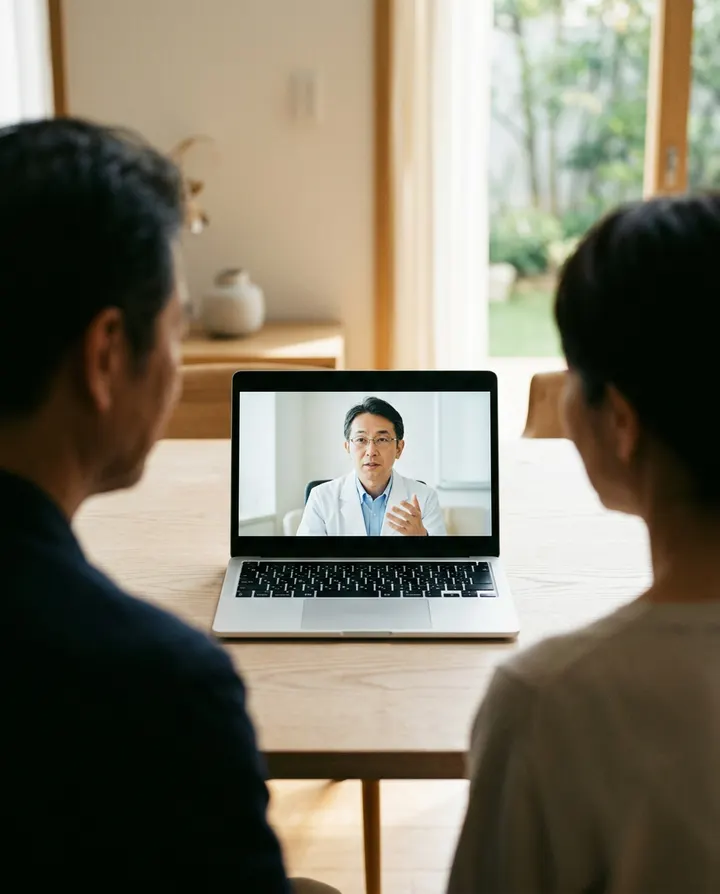
- Consulta por vídeo com o médico e um intérprete médico
Como funciona
- Escolha o arquivo ZIP ou a pasta com as imagens DICOM, ou solte nesta página.
- O navegador lê o arquivo no seu aparelho. Ele encontra os exames (TC, RM, PET e outros) e lista as séries.
- Veja, role, ajuste brilho e contraste, meça e compare séries lado a lado.
Privado por padrão
Suas imagens nunca saem do seu aparelho: a página lê o arquivo no navegador e não o envia para lugar nenhum. Só contamos as visitas a esta página. Nunca vemos nem guardamos seus exames, seu nome ou o conteúdo dos arquivos.
O que o visualizador faz
- Visualização multiplanar (MPR): planos axial, coronal e sagital lado a lado, com planos oblíquos e slabs MIP, MinIP ou média.
- Renderização de volume 3D de TC e RM, com estilos para osso, partes moles, pulmões e vasos.
- Brilho e contraste (janela/nível) com predefinições de TC para cérebro, pulmão, osso, abdome e mais; zoom, mover, girar e inverter.
- Meça comprimentos, ângulos e regiões: área, média e DP em HU na TC e em SUV no PET; valores de um ponto e setas com notas.
- Até nove séries ao mesmo tempo (1, 2, 3, 4 ou 9 painéis), com rolagem sincronizada e linhas de referência.
- Reproduza uma série como filme (cine) e veja em tela cheia.
- Navegador de tags DICOM; os campos que identificam o paciente ficam ocultos até você mostrá-los.
- Abre arquivos ZIP, pastas de CD/DVD descompactadas com DICOMDIR e arquivos .dcm soltos.
- Abre arquivos ZIP protegidos por senha: digite a senha e ela é usada só no seu navegador.
- Fusão PET-TC: o PET em cores sobre os planos da TC, com valores em SUV (peso corporal).
- Lê os laudos dentro do exame: texto do laudo, dose de radiação da TC e laudos em PDF.
- Salve o painel selecionado como imagem PNG ou a série como vídeo, sem o nome do paciente.
Como abrir um CD ou DVD DICOM (DICOMDIR)
Os hospitais costumam entregar os exames em CD ou DVD, ou como download. O disco tem um arquivo DICOMDIR e pastas com imagens, e muitas vezes um programa visualizador para Windows de que você não precisa aqui.
- No Windows: insira o disco e abra-o no Explorador de Arquivos. Copie tudo para uma pasta nova no computador. Depois clique em "Abrir uma pasta" acima e escolha essa pasta. Para compartilhar o exame, clique com o botão direito na pasta e escolha "Enviar para" > "Pasta compactada".
- No Mac: um Mac sem leitor de disco precisa de um leitor de DVD USB. Abra o disco no Finder e copie o conteúdo para uma pasta nova. Depois clique em "Abrir uma pasta" acima e escolha essa pasta, ou clique nela com o botão direito e escolha "Comprimir" para criar um ZIP.
- No celular ou tablet: eles não leem discos. Crie antes um ZIP no computador ou use o ZIP do link de download do hospital: toque em "Abrir um arquivo ZIP" e escolha-o nos seus arquivos.
O que você pode abrir
Imagens DICOM em um arquivo ZIP ou em uma pasta descompactada: exportações de CD/DVD com DICOMDIR, downloads de hospitais e exportações de portais. São mostradas séries de TC, RM, PET e raio-X. Programas visualizadores e laudos dentro do arquivo são ignorados. Um ZIP protegido por senha também abre: o visualizador pede a senha e a usa no seu aparelho.
Detalhes técnicos para médicos
- Modalidades: TC, RM, PET, raio-X (CR, DX), mamografia (MG), ultrassom (US) e angiografia (XA), quadro único e multiframe.
- Sintaxes de transferência: sem compressão (VR implícito e explícito little endian), deflate, RLE, JPEG baseline, JPEG lossless, JPEG-LS, JPEG 2000 e HTJ2K.
- Aparelhos: DICOM padrão de qualquer fabricante, como Siemens Healthineers, GE HealthCare, Philips, Canon Medical (Toshiba) e Fujifilm (Hitachi).
- Mídias: discos IHE PDI (CD/DVD com DICOMDIR), exportações de PACS e de portais em ZIP, pastas e arquivos .dcm soltos.
O que é um arquivo DICOM?
DICOM é o formato padrão das imagens médicas de TC, RM, PET, raio-X e outros aparelhos. Cada imagem é um arquivo, muitas vezes terminado em .dcm ou sem extensão, que também registra como o exame foi feito: posição do corte, tamanho do pixel, ajustes do aparelho. O arquivo DICOMDIR é o índice do disco. Visualizadores de fotos comuns não abrem esses arquivos; um visualizador DICOM abre e mostra os cortes como uma pilha que você percorre.
Computadores, tablets e celulares
Use uma versão atual do Chrome, Edge, Firefox ou Safari (16.4 ou mais recente) no Windows, macOS, Linux ou ChromeOS; não há nada para instalar. No iPhone, iPad e Android, abra o ZIP nos seus arquivos e deslize pelas imagens. O MPR e o 3D precisam de um computador ou tablet, e o 3D também precisa de gráficos WebGL2, que a maioria dos aparelhos dos últimos anos tem.
Como funciona a segunda opinião do Japão
- Análise gratuita do caso: envie seus laudos e exames. Nossa equipe os verifica e encontra os especialistas certos no Japão para o seu caso.
- Consulta: um especialista japonês analisa o caso e responde às suas perguntas, com um intérprete médico. Você vê o valor antes de agendar.
- Suas opções: se o tratamento no Japão for indicado para você, ajudamos com a clínica, as consultas e a viagem.
Perguntas
Meu exame é enviado para algum lugar?
Não. O visualizador funciona no navegador e lê o arquivo do seu aparelho. Depois que a página carregar, você pode desligar a internet e ele continua funcionando com as imagens carregadas.
Como abrir um arquivo .dcm online?
Arraste o arquivo .dcm, ou vários, para esta página, ou clique em "Abrir uma pasta" e escolha a pasta onde eles estão. Um ZIP de arquivos DICOM abre com "Abrir um arquivo ZIP". Os arquivos são lidos no navegador; nada é enviado.
Dá para ver o CD do hospital no Mac sem instalar programas?
Sim. Copie o disco para uma pasta e abra a pasta aqui (veja "Como abrir um CD ou DVD DICOM" acima). O programa para Windows que vem em muitos discos não é necessário.
Posso ver minha TC ou RM em 3D?
Sim, em um computador ou tablet. Escolha uma série de TC ou RM com pelo menos 10 cortes uniformemente espaçados e aperte "Visualização 3D": o visualizador monta o volume e o mostra ao lado dos três planos MPR.
Funciona no iPhone e no Android?
Sim. Toque em "Abrir um arquivo ZIP" e escolha o ZIP nos seus arquivos ou downloads. Você pode rolar, dar zoom, mudar brilho e contraste e medir. O MPR e o 3D precisam de uma tela maior.
É grátis mesmo?
Sim. Sem conta, sem pagamento e sem marca d’água. A JapanMedAssist oferece o visualizador de graça; ajudamos pacientes internacionais a se tratar no Japão.
Isto é um dispositivo médico?
Não. Serve para ver as suas próprias imagens. Não serve para diagnóstico; confie sempre no laudo do seu médico.
Um médico japonês pode avaliar meu exame?
Sim. Nossa equipe analisa o seu caso de graça e, se fizer sentido para o caso, marca uma consulta paga com um especialista japonês. Nada é enviado deste visualizador; você escolhe o que compartilhar.
Quais formatos DICOM e aparelhos ele aceita?
Imagens de TC, RM, PET, raio-X, mamografia, ultrassom e angiografia de qualquer aparelho que grave DICOM padrão (Siemens, GE, Philips, Canon, Fujifilm e outros), quadro único ou multiframe. Lê as sintaxes de transferência sem compressão, deflate, RLE, JPEG, JPEG lossless, JPEG-LS, JPEG 2000 e HTJ2K. Arquivos ZIP protegidos por senha (ZipCrypto e AES) abrem quando você digita a senha; a compressão Deflate64 não é compatível.
É uma alternativa online ao RadiAnt, Horos ou OsiriX?
Para visualizar, sim. RadiAnt, Horos e OsiriX são programas instalados no computador; este visualizador roda no navegador em Windows, Mac, Linux, ChromeOS, tablets e celulares, sem instalar nada. Ele tem as ferramentas do dia a dia: MPR, slabs MIP e MinIP e 3D (no computador ou tablet), fusão PET-TC com SUV, predefinições de janela, medidas de comprimento, ângulo e região, os laudos guardados no exame, exportação de imagens e vídeo e o navegador de tags. RadiAnt, Horos e OsiriX são marcas de seus donos; a JapanMedAssist não tem vínculo com eles.
Ele abre um ZIP DICOM protegido por senha?
Sim. Se a clínica enviou o exame como ZIP protegido por senha, o visualizador pede a senha e abre o arquivo no seu aparelho: a senha é usada só no navegador e nunca é enviada, assim como as imagens. Os dois tipos comuns são lidos (ZipCrypto antigo e AES). Se não informaram a senha, as clínicas costumam usar a data de nascimento do paciente, escrita como DDMMAAAA ou MMDDAAAA.
Posso medir uma lesão ou ver o SUV em um PET?
Sim. Ao lado da régua e do transferidor, as ferramentas de região desenham uma elipse ou um retângulo e mostram área, média, DP e faixa: em unidades Hounsfield (HU) na TC e em SUV (peso corporal) no PET quando o arquivo registra peso, dose injetada e horário da injeção; caso contrário, em Bq/mL. Uma ferramenta de ponto mostra o valor sob o cursor e uma seta recebe uma nota curta. As medidas ficam só na sua tela e não são diagnóstico.
Ele mostra fusão PET-TC?
Sim, no computador ou tablet. Abra o MPR da série de TC e toque em PET: a série PET do mesmo exame aparece em cores sobre os três planos, e você ajusta a opacidade no mesmo menu. Um PET de outro exame é recusado, porque não ficaria alinhado.
Posso ler o laudo radiológico do CD?
Sim, quando o laudo está guardado no exame como relatório estruturado DICOM ou PDF: clique nele na lista de séries. Laudos em texto mostram achados e conclusão no idioma original, relatórios de dose da TC uma tabela com CTDIvol e DLP por aquisição, e PDFs suas páginas. Tudo é lido no seu navegador.
Posso salvar uma imagem para enviar ao meu médico?
Sim. O botão da câmera salva o painel selecionado como imagem PNG com suas medidas ou salva a série inteira como vídeo (MP4 ou WebM). O nome do paciente não é incluído; texto gravado na própria imagem permanece, então confira a imagem antes de enviar.
A JapanMedAssist ajuda a conectar pacientes internacionais às principais clínicas do Japão.
Segunda opinião de um especialista japonês
Comece com uma análise gratuita do caso pela nossa equipe. Se uma consulta fizer sentido para o seu caso, marcamos com um especialista no Japão e confirmamos o valor antes.
Pergunte a um médico no Japão