
Visualizzatore DICOM online gratuito e privato
Apri immagini di TC, RM, PET e radiografia da un CD, un file ZIP o una cartella direttamente nel browser: 3D e MPR
Visualizza il tuo ZIP DICOM
Rilascia qui il tuo ZIP o la cartella DICOM
Immagini DICOM compresse (.zip) o una cartella, come il CD/DVD
Quando scegli una cartella il browser può dire «carica». Non viene inviato nulla: il file resta su questo dispositivo.
Sul telefono? Tocca il pulsante e scegli lo ZIP tra i tuoi file.

Dal team che ha creato questo visualizzatore gratuito
Hai già le immagini? Chiedi dell’immunoterapia in Giappone per il tuo caso.
- Accesso a vaccini antitumorali autologhi personalizzati, vaccini con cellule dendritiche, terapia con cellule NK e NKT
- Verifica di idoneità gratuita dei nostri coordinatori, con interprete medico
- Vedi il costo della consulenza prima di prenotare
Secondo parere in oncologia
Un secondo parere sulla tua cura oncologica da uno specialista in Giappone
- Chiedi cosa offre il Giappone: vaccini antitumorali autologhi, cellule dendritiche, cellule NK e NKT
- Preparazione del caso e scelta della clinica gratuite; traduciamo i tuoi referti
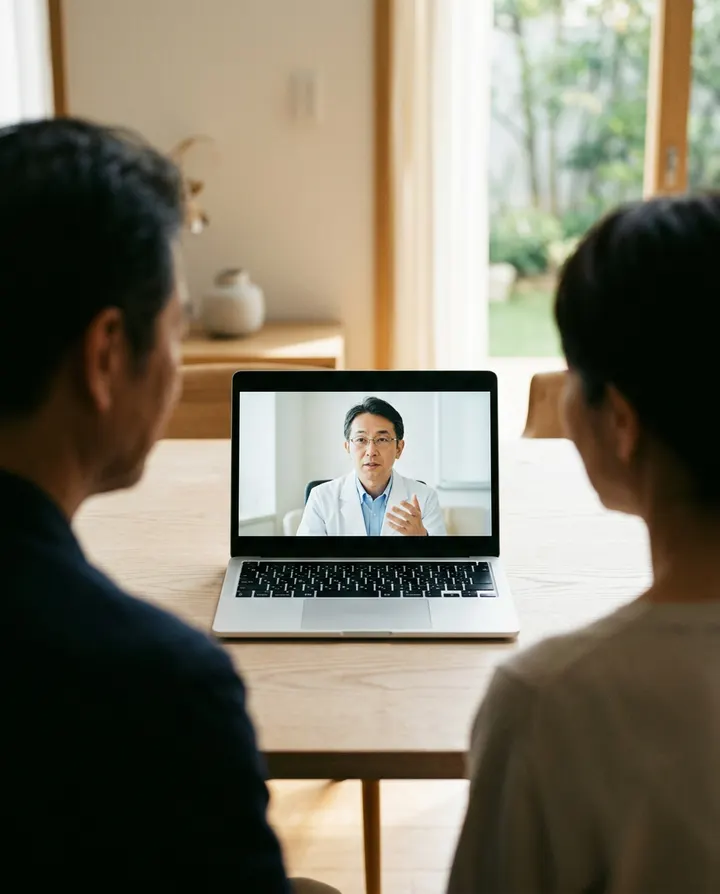
- Videoconsulto con il medico e un interprete medico
Come funziona
- Scegli il file ZIP o la cartella con le immagini DICOM, oppure trascinali su questa pagina.
- Il browser legge il file sul tuo dispositivo, trova gli esami (TC, RM, PET e altri) ed elenca le serie.
- Visualizza, scorri, regola luminosità e contrasto, misura e confronta le serie affiancate.
Privato per progettazione
Le tue immagini non lasciano mai il tuo dispositivo: la pagina legge il file nel browser e non lo invia da nessuna parte. Contiamo solo le visite a questa pagina. Non vediamo né conserviamo mai i tuoi esami, il tuo nome o il contenuto dei file.
Cosa fa il visualizzatore
- Vista multiplanare (MPR): piani assiale, coronale e sagittale affiancati, con piani obliqui e slab MIP, MinIP o media.
- Ricostruzione 3D del volume di TC e RM, con stili per osso, tessuti molli, polmoni e vasi.
- Luminosità e contrasto (finestra/livello) con preimpostazioni TC per encefalo, polmone, osso, addome e altro; zoom, spostamento, rotazione e inversione.
- Misura lunghezze, angoli e regioni: area, media e DS in HU sulla TC e in SUV sulla PET; valore di un punto e frecce con note.
- Fino a nove serie insieme (1, 2, 3, 4 o 9 viste), con scorrimento sincronizzato e linee di riferimento.
- Riproduzione di una serie come filmato (cine) e schermo intero.
- Browser dei tag DICOM; i campi che identificano il paziente restano nascosti finché non scegli di mostrarli.
- Apre file ZIP, cartelle di CD/DVD decompresse con DICOMDIR e singoli file .dcm.
- Apre archivi ZIP protetti da password: la password inserita viene usata solo nel tuo browser.
- Fusione PET-TC: la PET a colori sui piani della TC, con valori in SUV (peso corporeo).
- Legge i referti nell’esame: testo del referto, dose di radiazione della TC e referti PDF.
- Salva la vista selezionata come immagine PNG o la serie come video, senza il nome del paziente.
Come aprire un CD o DVD DICOM (DICOMDIR)
Gli ospedali di solito consegnano gli esami su CD o DVD, oppure come download. Il disco contiene un file DICOMDIR e cartelle di immagini, spesso con un programma di visualizzazione per Windows che qui non serve.
- Su Windows: inserisci il disco e aprilo in Esplora file. Copia tutto il contenuto in una nuova cartella del computer. Poi fai clic su «Apri una cartella» qui sopra e scegli quella cartella. Per condividere l’esame, fai clic destro sulla cartella e scegli «Invia a» > «Cartella compressa».
- Su Mac: un Mac senza unità disco ha bisogno di un’unità DVD USB. Apri il disco nel Finder e copia il contenuto in una nuova cartella. Poi fai clic su «Apri una cartella» qui sopra e sceglila, oppure fai clic destro e scegli «Comprimi» per creare uno ZIP.
- Su telefono o tablet: non leggono i dischi. Crea prima uno ZIP su un computer, oppure usa lo ZIP del link di download dell’ospedale: tocca «Apri un file ZIP» e sceglilo tra i tuoi file.
Cosa puoi aprire
Immagini DICOM in un archivio ZIP o in una cartella decompressa: esportazioni di CD/DVD con DICOMDIR, download degli ospedali ed esportazioni dai portali. Vengono mostrate serie di TC, RM, PET e radiografia. I programmi di visualizzazione e i referti inclusi vengono ignorati. Anche uno ZIP protetto da password si apre: il visualizzatore chiede la password e la usa solo sul tuo dispositivo.
Dati tecnici per i medici
- Modalità: TC, RM, PET, radiografia (CR, DX), mammografia (MG), ecografia (US) e angiografia (XA), a fotogramma singolo e multiframe.
- Sintassi di trasferimento: non compresse (implicit ed explicit VR little endian), deflate, RLE, JPEG baseline, JPEG lossless, JPEG-LS, JPEG 2000 e HTJ2K.
- Apparecchi: DICOM standard di qualsiasi produttore, come Siemens Healthineers, GE HealthCare, Philips, Canon Medical (Toshiba) e Fujifilm (Hitachi).
- Supporti: dischi IHE PDI (CD/DVD con DICOMDIR), esportazioni da PACS e portali in ZIP, cartelle e singoli file .dcm.
Che cos’è un file DICOM?
DICOM è il formato standard delle immagini mediche di TC, RM, PET, radiografia e altre apparecchiature. Ogni immagine è un file, spesso con estensione .dcm o senza estensione, che registra anche come è stato fatto l’esame: posizione della sezione, dimensione dei pixel, impostazioni dell’apparecchio. Un file DICOMDIR è l’indice di un disco. I normali visualizzatori di foto non aprono questi file; un visualizzatore DICOM sì, e mostra le sezioni come una pila da scorrere.
Computer, tablet e telefoni
Usa una versione aggiornata di Chrome, Edge, Firefox o Safari (16.4 o successiva) su Windows, macOS, Linux o ChromeOS; non c’è nulla da installare. Su iPhone, iPad e Android apri lo ZIP dai tuoi file e scorri le immagini con il dito. MPR e 3D richiedono un computer o un tablet, e il 3D anche una grafica WebGL2, presente nella maggior parte dei dispositivi recenti.
Come funziona un secondo parere dal Giappone
- Valutazione gratuita del caso: inviaci referti ed esami. Il nostro team li controlla e trova gli specialisti giusti in Giappone.
- Consulenza: uno specialista giapponese esamina il tuo caso e risponde alle tue domande con un interprete medico. Conosci il costo prima di prenotare.
- Le tue opzioni: se un trattamento in Giappone fa per te, ti aiutiamo con la clinica, gli appuntamenti e il viaggio.
Domande
Il mio esame viene caricato da qualche parte?
No. Il visualizzatore funziona nel browser e legge il file dal tuo dispositivo. Dopo il caricamento della pagina puoi anche scollegarti da internet: le immagini già caricate restano visibili.
Come apro un file .dcm online?
Trascina il file .dcm (o più file) su questa pagina, oppure fai clic su «Apri una cartella» e scegli la cartella che li contiene. Uno ZIP di file DICOM si apre con «Apri un file ZIP». I file vengono letti nel browser; non viene caricato nulla.
Posso vedere il CD dell’ospedale su un Mac senza installare programmi?
Sì. Copia il disco in una cartella e apri la cartella qui (vedi «Come aprire un CD o DVD DICOM» qui sopra). Il programma per Windows presente su molti dischi non serve.
Posso vedere la mia TC o RM in 3D?
Sì, su un computer o un tablet. Scegli una serie di TC o RM con almeno 10 sezioni equidistanti e premi «Vista 3D»: il visualizzatore costruisce il volume e lo mostra accanto ai tre piani MPR.
Funziona su iPhone e Android?
Sì. Tocca «Apri un file ZIP» e scegli lo ZIP tra i tuoi file o download. Puoi scorrere, ingrandire, regolare luminosità e contrasto e misurare. MPR e 3D richiedono uno schermo più grande.
È davvero gratis?
Sì. Nessun account, nessun pagamento e nessuna filigrana. JapanMedAssist offre il visualizzatore gratuitamente; aiutiamo i pazienti internazionali a curarsi in Giappone.
È un dispositivo medico?
No. Serve a guardare le tue immagini, non a fare diagnosi. Affidati sempre alla lettura del tuo medico.
Un medico giapponese può valutare il mio esame?
Sì. Il nostro team valuta gratuitamente il tuo caso e, se è adatto, organizza una consulenza a pagamento con uno specialista giapponese. Questo visualizzatore non invia nulla: sei tu a scegliere cosa condividere.
Quali formati DICOM e quali apparecchi sono supportati?
Immagini di TC, RM, PET, radiografia, mammografia, ecografia e angiografia da qualsiasi apparecchio che scrive DICOM standard (Siemens, GE, Philips, Canon, Fujifilm e altri), a fotogramma singolo o multiframe. Legge le sintassi di trasferimento non compresse, deflate, RLE, JPEG, JPEG lossless, JPEG-LS, JPEG 2000 e HTJ2K. Gli ZIP protetti da password (ZipCrypto e AES) si aprono dopo aver inserito la password; la compressione Deflate64 non è supportata.
È un’alternativa online a RadiAnt, Horos o OsiriX?
Per la visualizzazione, sì. RadiAnt, Horos e OsiriX si installano sul computer; questo visualizzatore funziona nel browser su Windows, Mac, Linux, ChromeOS, tablet e telefoni, senza installare nulla. Ha gli strumenti di uso quotidiano: MPR, slab MIP e MinIP e 3D (su computer o tablet), fusione PET-TC con SUV, preimpostazioni di finestra, misure di lunghezza, angolo e regione, i referti salvati nell’esame, esportazione di immagini e video e il browser dei tag. RadiAnt, Horos e OsiriX sono marchi dei rispettivi proprietari; JapanMedAssist non è affiliata a loro.
Può aprire uno ZIP DICOM protetto da password?
Sì. Se la clinica ha inviato l’esame in uno ZIP protetto da password, il visualizzatore la chiede e apre l’archivio sul tuo dispositivo: come le immagini, la password viene usata solo nel browser e non viene mai caricata. Sono supportati entrambi i tipi più diffusi (il vecchio ZipCrypto e AES). Se non ti hanno dato la password, le cliniche usano spesso la data di nascita del paziente, scritta GGMMAAAA o MMGGAAAA.
Posso misurare una lesione o vedere il SUV su una PET?
Sì. Accanto a righello e goniometro, gli strumenti di regione disegnano un’ellisse o un rettangolo e mostrano area, media, DS e intervallo: in unità Hounsfield (HU) sulla TC e in SUV (peso corporeo) sulla PET quando il file riporta peso, dose iniettata e ora dell’iniezione; altrimenti in Bq/mL. Uno strumento punto mostra il valore sotto il cursore e una freccia accoglie una breve nota. Le misure restano sul tuo schermo e non sono una diagnosi.
Mostra la fusione PET-TC?
Sì, su computer o tablet. Apri l’MPR della serie TC e premi PET: la serie PET dello stesso esame compare a colori sui tre piani e l’opacità si regola nello stesso menu. Una PET di un altro esame viene rifiutata, perché non sarebbe allineata.
Posso leggere il referto radiologico del CD?
Sì, se il referto è salvato nell’esame come report strutturato DICOM o PDF: fai clic su di esso nell’elenco delle serie. I referti di testo mostrano reperti e conclusioni nella lingua originale, i report di dose della TC una tabella con CTDIvol e DLP per ogni scansione, i PDF le loro pagine. Tutto viene letto nel tuo browser.
Posso salvare un’immagine da inviare al mio medico?
Sì. Il pulsante con la fotocamera salva la vista selezionata come immagine PNG con le tue misure o salva l’intera serie come video (MP4 o WebM). Il nome del paziente non viene aggiunto; il testo impresso nell’immagine stessa resta, quindi controlla l’immagine prima di inviarla.
JapanMedAssist aiuta i pazienti internazionali a entrare in contatto con le migliori cliniche giapponesi.
Secondo parere di uno specialista giapponese
Inizia con una valutazione gratuita del caso da parte del nostro team. Se una consulenza è adatta al tuo caso, la organizziamo con uno specialista in Giappone e ti confermiamo prima il costo.
Chiedi a un medico in Giappone