
Visionneuse DICOM en ligne gratuite et privée
Ouvrez des images de scanner, d’IRM, de TEP et de radiographie depuis un CD, un fichier ZIP ou un dossier, directement dans le navigateur : 3D, MPR et mesures.
Affichez votre ZIP DICOM
Déposez ici votre ZIP ou dossier DICOM
Images DICOM compressées (.zip) ou un dossier, comme le CD/DVD
Votre navigateur peut parler d’« importer » quand vous choisissez un dossier. Rien n’est envoyé : votre fichier reste sur cet appareil.
Sur un téléphone ? Touchez le bouton et choisissez le ZIP dans vos fichiers.

Par l’équipe qui a créé cette visionneuse gratuite
Vos images sont prêtes ? Renseignez-vous sur l’immunothérapie au Japon pour votre cas.
- Accès aux vaccins anticancéreux autologues personnalisés, aux vaccins à cellules dendritiques et à la thérapie par cellules NK et NKT
- Vérification d’éligibilité gratuite par nos coordinateurs, avec interprète médical
- Vous voyez le tarif de la consultation avant de réserver
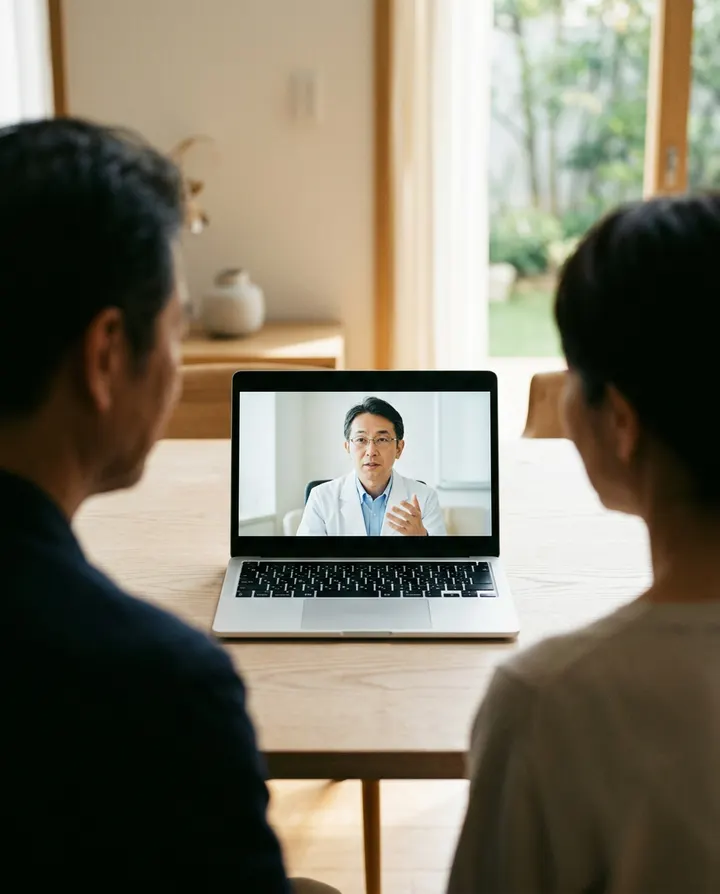
Deuxième avis en oncologie
Un deuxième avis sur votre traitement du cancer par un spécialiste au Japon
- Demandez ce que propose le Japon : vaccins anticancéreux autologues, cellules dendritiques, cellules NK et NKT
- Préparation du dossier et choix de la clinique gratuits ; nous traduisons vos documents
- Consultation vidéo avec le médecin et un interprète médical
Comment ça marche
- Choisissez le fichier ZIP ou le dossier contenant vos images DICOM, ou déposez-le sur cette page.
- Votre navigateur lit le fichier sur votre appareil. Il trouve les examens (scanner, IRM, TEP et autres) et liste leurs séries.
- Affichez, faites défiler, réglez la luminosité et le contraste, mesurez et comparez des séries côte à côte.
Privé dès la conception
Vos images ne quittent jamais votre appareil : la page lit le fichier dans votre navigateur et ne l’envoie nulle part. Nous comptons seulement les visites de cette page. Nous ne voyons ni n’enregistrons jamais vos examens, votre nom ou le contenu de vos fichiers.
Ce que fait la visionneuse
- Vue multiplanaire (MPR) : plans axial, coronal et sagittal côte à côte, avec plans obliques et épaisseurs (slab) MIP, MinIP ou moyenne.
- Rendu volumique 3D du scanner et de l’IRM, avec des styles pour l’os, les tissus mous, les poumons et les vaisseaux.
- Luminosité et contraste (fenêtre/niveau) avec des préréglages scanner pour le cerveau, les poumons, l’os, l’abdomen et plus ; zoom, déplacement, rotation et inversion.
- Mesurez longueurs, angles et régions : surface, moyenne et écart type en HU au scanner et en SUV en TEP ; valeur d’un point et flèches annotées.
- Jusqu’à neuf séries à la fois (1, 2, 3, 4 ou 9 vues), avec défilement synchronisé et lignes de référence.
- Lecture d’une série comme un film (ciné) et affichage plein écran.
- Navigateur de balises DICOM ; les champs qui identifient le patient restent masqués jusqu’à ce que vous les affichiez.
- Ouvre les fichiers ZIP, les dossiers de CD/DVD décompressés avec DICOMDIR et les fichiers .dcm isolés.
- Ouvre les archives ZIP protégées par mot de passe : le mot de passe saisi reste dans votre navigateur.
- Fusion TEP-TDM : la TEP en couleur sur les plans du scanner, avec les valeurs en SUV (poids corporel).
- Lit les comptes rendus de l’examen : texte du compte rendu, dose de rayonnement du scanner et comptes rendus PDF.
- Enregistrez la vue encadrée en image PNG ou la série en vidéo, sans le nom du patient.
Comment ouvrir un CD ou DVD DICOM (DICOMDIR)
Les hôpitaux remettent généralement les examens sur CD ou DVD, ou en téléchargement. Le disque contient un fichier DICOMDIR et des dossiers d’images, souvent avec un logiciel de visualisation pour Windows dont vous n’avez pas besoin ici.
- Sous Windows : insérez le disque et ouvrez-le dans l’Explorateur de fichiers. Copiez tout son contenu dans un nouveau dossier de votre ordinateur. Cliquez ensuite sur « Ouvrir un dossier » ci-dessus et choisissez ce dossier. Pour partager l’examen, faites un clic droit sur le dossier et choisissez « Envoyer vers » > « Dossier compressé ».
- Sur Mac : un Mac sans lecteur de disque a besoin d’un lecteur DVD USB. Ouvrez le disque dans le Finder et copiez son contenu dans un nouveau dossier. Cliquez ensuite sur « Ouvrir un dossier » ci-dessus et choisissez-le, ou faites un clic droit dessus et choisissez « Compresser » pour créer un ZIP.
- Sur téléphone ou tablette : ils ne lisent pas les disques. Créez d’abord un ZIP sur un ordinateur, ou utilisez le ZIP du lien de téléchargement de l’hôpital : touchez « Ouvrir un fichier ZIP » et choisissez-le dans vos fichiers.
Ce que vous pouvez ouvrir
Des images DICOM dans une archive ZIP ou un dossier décompressé : exports de CD/DVD avec DICOMDIR, téléchargements d’hôpitaux et exports de portails. Les séries de scanner, d’IRM, de TEP et de radiographie s’affichent. Les logiciels de visualisation et les comptes rendus inclus sont ignorés. Un ZIP protégé par mot de passe s’ouvre aussi : la visionneuse demande le mot de passe et l’utilise uniquement sur votre appareil.
Informations techniques pour les médecins
- Modalités : scanner (CT), IRM, TEP, radiographie (CR, DX), mammographie (MG), échographie (US) et angiographie (XA), en images simples ou multiframes.
- Syntaxes de transfert : non compressé (implicit et explicit VR little endian), deflate, RLE, JPEG baseline, JPEG lossless, JPEG-LS, JPEG 2000 et HTJ2K.
- Appareils : DICOM standard de tout fabricant, par exemple Siemens Healthineers, GE HealthCare, Philips, Canon Medical (Toshiba) et Fujifilm (Hitachi).
- Supports : disques IHE PDI (CD/DVD avec DICOMDIR), exports de PACS et de portails en ZIP, dossiers et fichiers .dcm isolés.
Qu’est-ce qu’un fichier DICOM ?
DICOM est le format standard des images médicales de scanner, d’IRM, de TEP, de radiographie et d’autres appareils. Chaque image est un fichier, souvent avec l’extension .dcm ou sans extension, qui enregistre aussi la façon dont l’examen a été fait : position de la coupe, taille des pixels, réglages de l’appareil. Un fichier DICOMDIR est le sommaire d’un disque. Les visionneuses de photos ordinaires ne savent pas ouvrir ces fichiers ; une visionneuse DICOM, si, et elle affiche les coupes comme une pile que l’on fait défiler.
Ordinateurs, tablettes et téléphones
Utilisez une version récente de Chrome, Edge, Firefox ou Safari (16.4 ou plus récent) sous Windows, macOS, Linux ou ChromeOS ; rien à installer. Sur iPhone, iPad et Android, ouvrez le ZIP depuis vos fichiers et faites glisser pour parcourir les images. MPR et 3D nécessitent un ordinateur ou une tablette, et la 3D des graphismes WebGL2, présents sur la plupart des appareils récents.
Comment obtenir un deuxième avis du Japon
- Évaluation gratuite du dossier : envoyez-nous vos comptes rendus et vos images. Notre équipe les examine et trouve les bons spécialistes au Japon.
- Consultation : un spécialiste japonais étudie votre dossier et répond à vos questions avec un interprète médical. Vous connaissez le tarif avant de réserver.
- Vos options : si un traitement au Japon vous convient, nous vous aidons pour la clinique, les rendez-vous et le voyage.
Questions
Mon examen est-il envoyé quelque part ?
Non. La visionneuse fonctionne dans votre navigateur et lit le fichier depuis votre appareil. Une fois la page chargée, vous pouvez couper internet : les images déjà chargées restent visibles.
Comment ouvrir un fichier .dcm en ligne ?
Faites glisser le fichier .dcm (ou plusieurs) sur cette page, ou cliquez sur « Ouvrir un dossier » et choisissez le dossier qui les contient. Un ZIP de fichiers DICOM s’ouvre avec « Ouvrir un fichier ZIP ». Les fichiers sont lus dans votre navigateur ; rien n’est envoyé.
Puis-je voir le CD de l’hôpital sur un Mac sans installer de logiciel ?
Oui. Copiez le disque dans un dossier et ouvrez ce dossier ici (voir « Comment ouvrir un CD ou DVD DICOM » ci-dessus). Le logiciel Windows présent sur de nombreux disques est inutile.
Puis-je voir mon scanner ou mon IRM en 3D ?
Oui, sur un ordinateur ou une tablette. Choisissez une série de scanner ou d’IRM d’au moins 10 coupes régulièrement espacées et appuyez sur « Vue 3D » : la visionneuse construit le volume et l’affiche à côté des trois plans MPR.
Est-ce que ça marche sur iPhone et Android ?
Oui. Touchez « Ouvrir un fichier ZIP » et choisissez le ZIP dans vos fichiers ou téléchargements. Vous pouvez faire défiler, zoomer, régler la luminosité et le contraste, et mesurer. MPR et 3D nécessitent un écran plus grand.
Est-ce vraiment gratuit ?
Oui. Sans compte, sans paiement et sans filigrane. JapanMedAssist propose la visionneuse gratuitement ; nous aidons les patients internationaux à se faire soigner au Japon.
Est-ce un dispositif médical ?
Non. Elle sert à regarder vos propres images. Elle ne sert pas au diagnostic ; fiez-vous toujours à la lecture de votre médecin.
Un médecin japonais peut-il examiner mes images ?
Oui. Notre équipe évalue votre dossier gratuitement puis, si cela convient, organise une consultation payante avec un spécialiste japonais. Rien n’est envoyé depuis cette visionneuse ; c’est vous qui choisissez ce que vous partagez.
Quels formats DICOM et quels appareils sont pris en charge ?
Les images de scanner, d’IRM, de TEP, de radiographie, de mammographie, d’échographie et d’angiographie de tout appareil qui écrit du DICOM standard (Siemens, GE, Philips, Canon, Fujifilm et d’autres), en image simple ou multiframe. Syntaxes de transfert lues : non compressé, deflate, RLE, JPEG, JPEG lossless, JPEG-LS, JPEG 2000 et HTJ2K. Les ZIP protégés par mot de passe (ZipCrypto et AES) s’ouvrent après saisie du mot de passe ; la compression Deflate64 n’est pas prise en charge.
Est-ce une alternative en ligne à RadiAnt, Horos ou OsiriX ?
Pour la consultation des images, oui. RadiAnt, Horos et OsiriX s’installent sur un ordinateur ; cette visionneuse fonctionne dans le navigateur sous Windows, Mac, Linux, ChromeOS, sur tablette et téléphone, sans installation. Elle offre les outils du quotidien : MPR, coupes épaisses MIP et MinIP et 3D (sur ordinateur ou tablette), fusion TEP-TDM avec SUV, préréglages de fenêtre, mesures de longueur, d’angle et de région, les comptes rendus de l’examen, l’export d’images et de vidéos et le navigateur de balises. RadiAnt, Horos et OsiriX sont des marques de leurs propriétaires ; JapanMedAssist n’y est pas affilié.
Peut-elle ouvrir un ZIP DICOM protégé par mot de passe ?
Oui. Si la clinique a envoyé l’examen dans un ZIP protégé par mot de passe, la visionneuse le demande et ouvre l’archive sur votre appareil : comme les images, le mot de passe sert uniquement dans votre navigateur et n’est jamais envoyé. Les deux méthodes courantes sont lues (l’ancien ZipCrypto et AES). Si personne ne vous a donné le mot de passe, les cliniques utilisent souvent la date de naissance du patient, écrite JJMMAAAA ou MMJJAAAA.
Puis-je mesurer une lésion ou voir le SUV d’une TEP ?
Oui. À côté de la règle et du rapporteur, les outils de région tracent une ellipse ou un rectangle et affichent surface, moyenne, écart type et plage : en unités Hounsfield (HU) au scanner, et en SUV (poids corporel) en TEP quand le fichier indique le poids, la dose injectée et l’heure d’injection ; sinon en Bq/mL. Un outil point affiche la valeur sous le curseur et une flèche reçoit une courte note. Les mesures restent sur votre écran et ne constituent pas un diagnostic.
Affiche-t-elle la fusion TEP-TDM ?
Oui, sur ordinateur ou tablette. Ouvrez le MPR de la série scanner et appuyez sur TEP : la série TEP du même examen apparaît en couleur sur les trois plans, et vous réglez son opacité dans le même menu. Une TEP d’un autre examen est refusée, car elle ne serait pas alignée.
Puis-je lire le compte rendu radiologique du CD ?
Oui, si le compte rendu est enregistré dans l’examen comme rapport structuré DICOM ou PDF : cliquez dessus dans la liste des séries. Les comptes rendus texte affichent les constatations et la conclusion dans leur langue d’origine, les rapports de dose du scanner un tableau CTDIvol et PDL par acquisition, et les PDF leurs pages. Tout est lu dans votre navigateur.
Puis-je enregistrer une image pour l’envoyer à mon médecin ?
Oui. Le bouton appareil photo enregistre la vue encadrée en image PNG avec vos mesures ou enregistre toute la série en vidéo (MP4 ou WebM). Le nom du patient n’est pas ajouté ; un texte incrusté dans l’image elle-même reste visible, vérifiez donc l’image avant de l’envoyer.
JapanMedAssist aide les patients internationaux à entrer en contact avec les meilleures cliniques japonaises.
Deuxième avis d’un spécialiste japonais
Commencez par une évaluation gratuite du dossier par notre équipe. Si une consultation convient à votre cas, nous l’organisons avec un spécialiste au Japon et confirmons le tarif à l’avance.
Demander à un médecin au Japon